A · Hier starten
Installieren oder die Plattform wechseln? Siehe FontCreator für Windows & macOS für Systemanforderungen, Installation, Projektkompatibilität und die Unterschiede zwischen der Windows- und der macOS-Version.

Ihre erste Schrift in FontCreator erstellen
Von Grund auf beginnen — eine Schrift anlegen, die ersten Glyphen zeichnen, installieren und testen.

Eine vorhandene Schrift sicher bearbeiten
Eine Schrift ändern, ohne ihre OpenType-Funktionen, das Kerning, die Metriken oder den Zeilenabstand zu beschädigen.

Eine Schrift aus einem Bild, Logo, einer Unterschrift oder Handschrift erstellen
Handschrift, Unterschriften oder Logos in saubere Glyphenkonturen verwandeln — was Sie scannen und wie Sie importieren.
B · Glyphen zeichnen, importieren und bearbeiten

Bessere Glyphenkonturen zeichnen
Krümmungskamm, Konturrichtungspfeile, Marquee Zoom und die 45°-Beschränkung des Pen Tool.

Hintergrund, Hilfsebenen und Referenzgrafiken
Das Ebenenmodell von FontCreator 16 — nachzeichnen, vergleichen und Zwischenstände beim Entwerfen behalten.

Vektorgrafiken importieren
SVG, EPS, AI, PDF oder Einfügen aus Illustrator/Inkscape/Affinity. Wandeln Sie Striche zuerst in Konturen um.

Masken für nicht-destruktive Formen verwenden
Formen subtrahieren für Punzen, Ringe und Schablonen — bis zum Export vollständig bearbeitbar.

Mit Strichen entwerfen
Von einer Mittellinie aus entwerfen — Strichstärke, Enden und Verbindungen festlegen und dann in gefüllte Konturen umwandeln.

Glyphenspationierung und optische Metriken
Sorgen Sie vor dem Kerning für die richtige Spationierung, mit automatischen optischen Seitenrändern.

Kerning und Autokerning
Paare nach Augenmaß anpassen, mit Klassen-Kerning skalieren, Paare mit Auto Kern erzeugen und testen.

Glyphen stapelweise transformieren: Kapitälchen und schräge Schriften
Mit dem Glyphen Transformer Glyphen stapelweise bearbeiten — Kapitälchen, Kursivierungen, Mediävalziffern und mehr, automatisch erzeugt.
C · Wiederverwendbare Entwurfsteile

Smart-Komponenten
Erstellen Sie eine parametrische Smart Component — definieren Sie eine Achse, fügen Sie eine Alternativebene hinzu und verwenden Sie eine interpolierende Form überall wieder.

Pfad-Dekorationen
Verbinden Sie wiederverwendbare Serifen, Kerben und Zierabschlüsse mit Konturpunkten — donorgesteuert und exportsicher.

Tintenfallen
Verhindern Sie, dass enge Winkel in kleinen Größen zulaufen: Schneiden Sie die Tintenfalle einmal als Donorglyphe und wenden Sie sie mit einer wiederverwendbaren Corner Decoration auf jedes V, W, M und A an.
D · Zeichen, Akzente und Komposite

Konvention für Glyphennamen
Warum die sprechenden Glyphennamen von FontCreator für OpenType, Komposite und sauberen Austausch wichtig sind.

Zeichen hinzufügen und Unicode-Codepunkte zuweisen
Warum eine gezeichnete Glyphe beim Tippen nicht erscheint — Zeichen hinzufügen, Codepunkte zuweisen und wann Sie den Private Use Area nutzen.

Akzente mit Ankern und Komposite vervollständigen hinzufügen
Akzentbuchstaben aufbauen und Marken modern positionieren — Anker, Komposite vervollständigen, ccmp / mark / mkmk.

Lokalisierte Formen: türkisches i, Rumänisch und Katalanisch
Lassen Sie eine Schrift sich je Sprache korrekt verhalten — mit der OpenType-Funktion locl: das türkische i mit und ohne Punkt, rumänische Kommaakzente und der katalanische Punt Volat.
E · OpenType-Funktionen

Bereichern Sie Ihre Schriften mit OpenType-Funktionen
Fügen Sie Ligaturen, Stilsets, Schwungbuchstaben und alternative Ziffern hinzu — erzeugt aus der Namenskonvention von FontCreator.

OpenType-Layoutfunktionen entfesselt
Mit interaktivem Korrekturlesen genau sehen, welche OpenType-Funktion und welches Lookup Ihren Text geformt haben — und komplexe Schriften debuggen.

Brüche mit Reverse Chaining Substitution
Erstellen Sie eine robuste frac-Funktion mit Reverse Chaining (rsub), die Einheiten und einzelne Ziffern im Fließtext unangetastet lässt.

Variables kontextuelles Kerning – Tripletts
Beheben Sie Abstandsprobleme über drei Glyphen, die Paar-Kerning nicht lösen kann — mit kontextuellem Kerning, das je Position in einer variablen Schrift variieren kann.

Verbundene Handschriften erstellen
Lassen Sie eine Schreibschrift Wörter wie echte Handschrift beginnen, verbinden und beenden — mit kontextbezogenen Alternativen (calt), gebaut im OpenType-Designer von FontCreator.
F · Variable Schriften und Farbfonts

Eine variable Schrift erstellen
Erstellen Sie eine variable Schrift aus vorhandenen Schnitten — Achsen und Master definieren, die Interpolation prüfen und benannte Instanzen exportieren.

Variable Schriften subsetten
Beschneiden Sie eine variable Schrift, um Designraum und Dateigröße zu verringern — Achsen begrenzen, Achsen entfernen, extrapolieren.
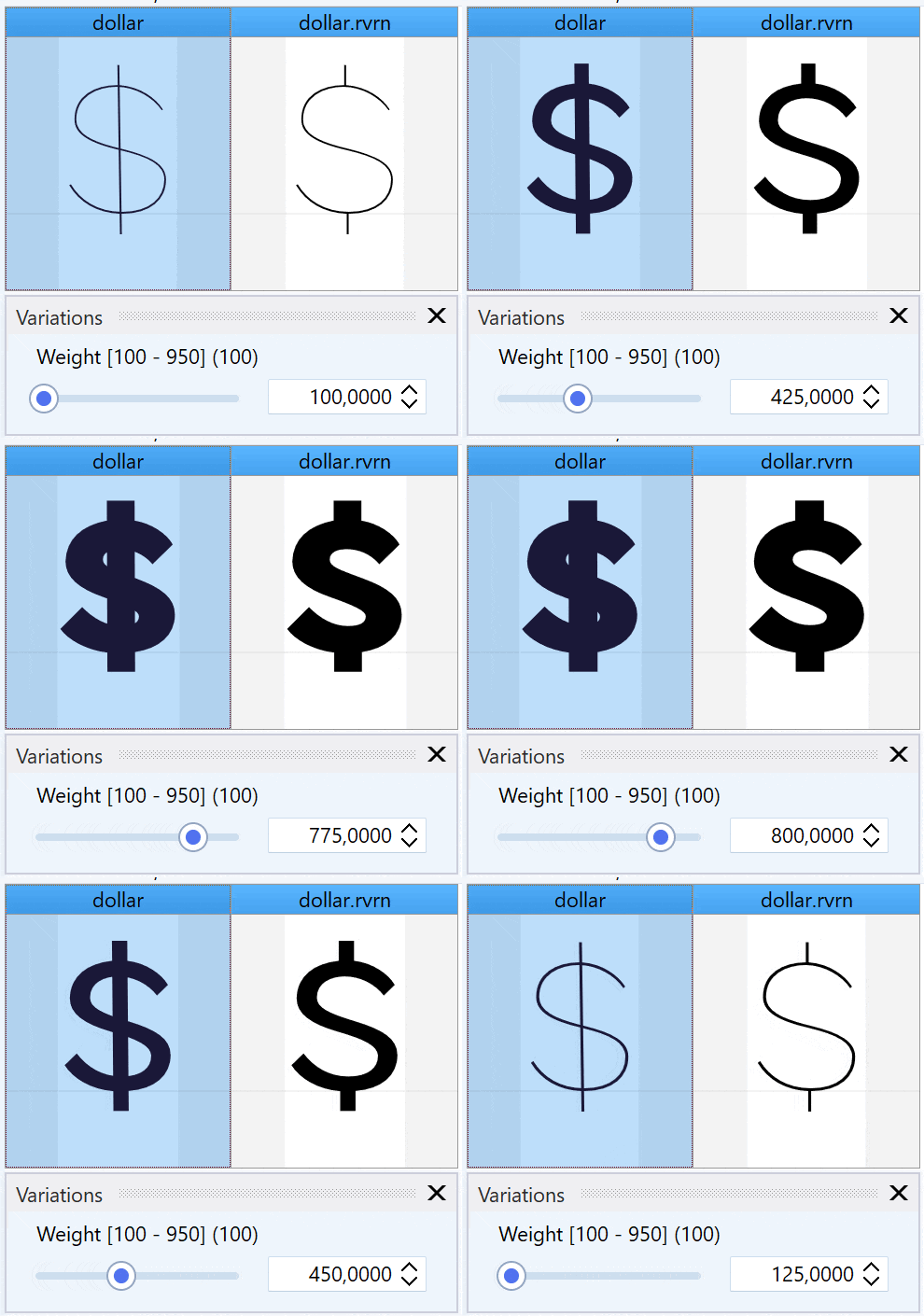
Glyphen mit Feature Variationen wechseln
Tauschen Sie ein alternatives Glyphendesign über einen Teil des Designraums einer variablen Schrift mit Feature Variationen (rvrn) ein.

OpenType-Farbfonts erstellen
Erstellen Sie COLR/CPAL- und SVG-Farbfonts mit dem Palette Manager, der integrierten Farbauswahl und formatspezifischem Export.

Master-Kompatibilität variabler Schriften reparieren
Lesen Sie die Kompatibilitätsindikatoren O/M/F/N/D/S/W/T/A und beheben Sie Interpolationsprobleme, damit Master sauber interpolieren.

Benannte Instanzen und statischer Export
Definieren Sie benannte Instanzen in einer variablen Schrift und exportieren Sie jede als eigenständige statische Schrift — mit korrekter Gewichts- und Breitenklasse und Benennung.
G · Schriftformate

Welches Schriftformat sollten Sie exportieren?
Eine kurze Entscheidungshilfe — wann Sie TTF, OTF, WOFF2, eine variable Schrift oder einen Farbfont ausliefern.

Was ist der Unterschied zwischen TrueType- und OpenType-Schriften?
Terminologie, Geschichte und warum die Dateiendung .ttf/.otf nur ein Hinweis ist und kein Beweis.

TrueType versus PostScript: TTF, OTF und Kurvenformate
Quadratische versus kubische Bézier-Konturen und wann das Konturformat wichtig ist.
H · Exportieren, testen und veröffentlichen

Schriften korrekt exportieren
Jede Einstellung unter Export Settings erklärt — Konturformat, Farbe, Hinting, variable Ziele und CFF2.

Testen und validieren Sie Ihre Schrift vor der Veröffentlichung
Qualitätsprüfung vor der Veröffentlichung: Font Validierung, OpenType-Korrekturlesen und Tests auf dem Desktop und im Web.

.glyphs-Dateien öffnen und exportieren
Projekte mit Glyphs über .glyphs v3 austauschen — was von Masken, Smart-Komponenten und Pfad-Dekorationen erhalten bleibt.

Webfonts durch kleinere Zeichensätze optimieren
Subsetten Sie einen Webfont für kleinere, schneller ladende WOFF2 — ohne abhängige OpenType-Funktionen zu beschädigen.

Schriftmetriken — vertikaler Zeilenabstand
Setzen Sie kompatible vertikale Metriken, um Abschneiden und unterschiedliche Zeilenabstände unter Windows, macOS und im Web zu vermeiden.

Familieneinstellungen für korrekte Stilverknüpfung
Sorgen Sie dafür, dass Schriftfamilien über Regular/Kursiv/Fett hinaus in allen Anwendungen korrekt verknüpft werden.

OpenType-Funktionen mit Font Inspection debuggen
Eine ausgearbeitete Fallstudie zum Aufspüren und Beheben einer fehlerhaften OpenType-Layoutfunktion.

Ein Leitfaden zum Vertrieb Ihrer Schriften
Vertrieb über Marktplätze, Direktlizenzen oder Open Source — und wie Sie ein Release-Paket vorbereiten.

SVG-Konturen hin und zurück mit Illustrator, Figma und Inkscape
Verschieben Sie Glyphenkonturen als SVG — Save as SVG, im Designprogramm bearbeiten und über Import Artwork zurück.
I · Spezialisierte Arbeitsabläufe

Single-Line-Schriften für Gravur und Schnitt
Entwerfen Sie Schriften mit offenen Konturen für CNC-, Gravur- und Schneidemaschinen mit dem Single/Doppelstrich-Export von FontCreator.

Arabische Schriften entwerfen
Entwerfen Sie Arabisch und verwandte Schriften — kontextuelle Formen, Anker und Shaping, mit interaktivem Korrekturlesen des Ergebnisses.

CJK und große Schriften in FontCreator
Erstellen Sie große und CJK-Schriften — Navigation, Validierung im großen Maßstab, vertikale Metriken und Performance.

Glyphen-Tag und der Kein Tag-Filter
Verfolgen Sie die Produktion im Font-Editor: Glyphen taggen, den Arbeitsablauf farblich kennzeichnen und mit dem Kein Tag-Filter finden, was noch zu tun ist.
